 下载MetaTrader 4 Windows版
 macOS
macOS Android
 Linux
LinuxWindows 与 macOS:完整桌面终端
桌面版在本地安装,包含完整图表、技术指标、MQL4、Expert Advisors、MetaEditor 与 Strategy Tester。账户报价、品种和执行条件仍由连接的经纪商服务器决定。


桌面终端、WebTerminal 与移动端分别承担安装、浏览器访问和移动账户管理
MetaTrader 4 可通过桌面终端、WebTerminal 和移动应用访问交易账户。Windows 与 macOS 安装本地终端,Linux 通过兼容环境运行;iPhone、iPad 和 Android 用于移动访问。无论使用哪种终端,账户登录、报价、可见品种、持仓和交易权限都来自所连接的经纪商服务器。
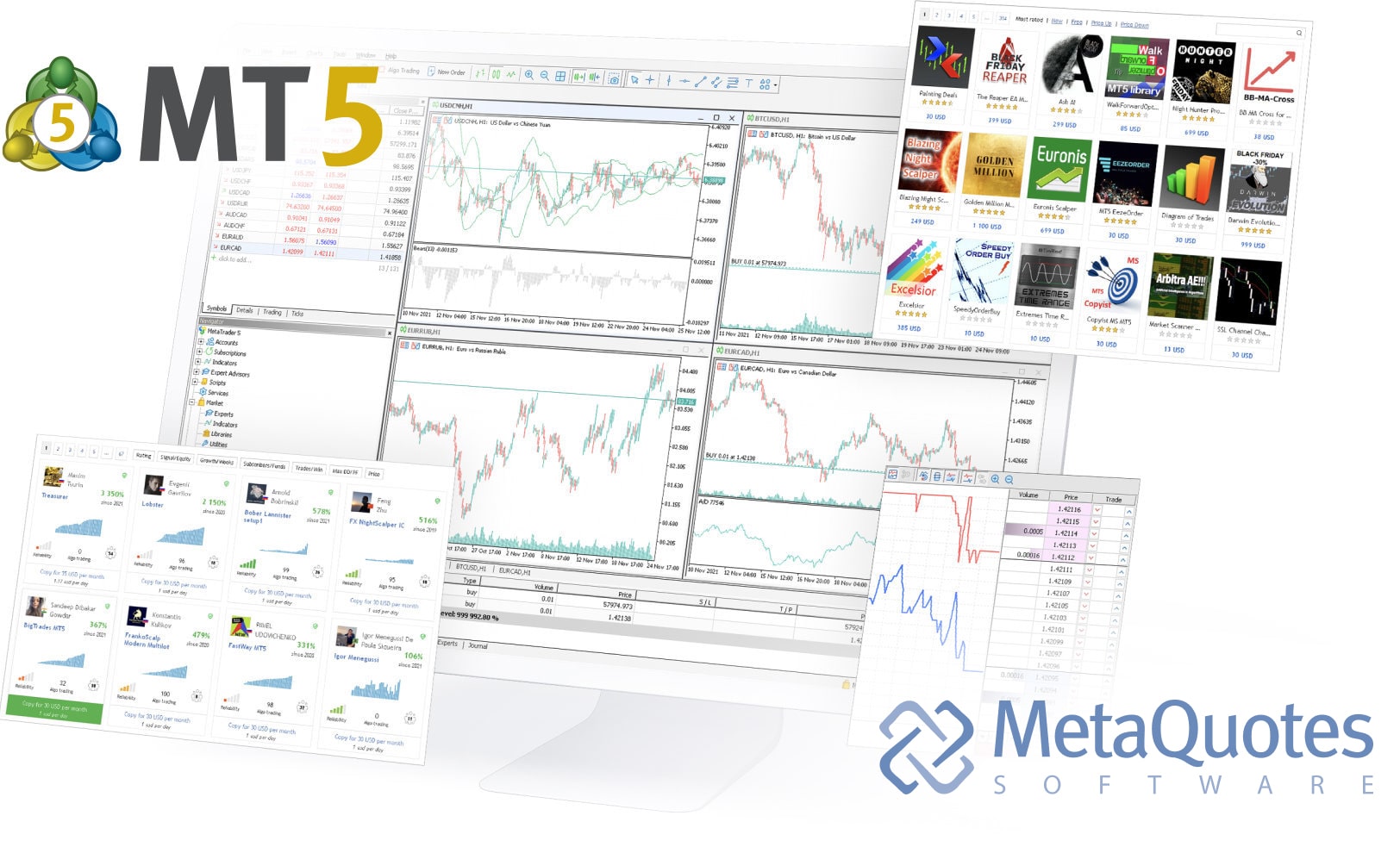
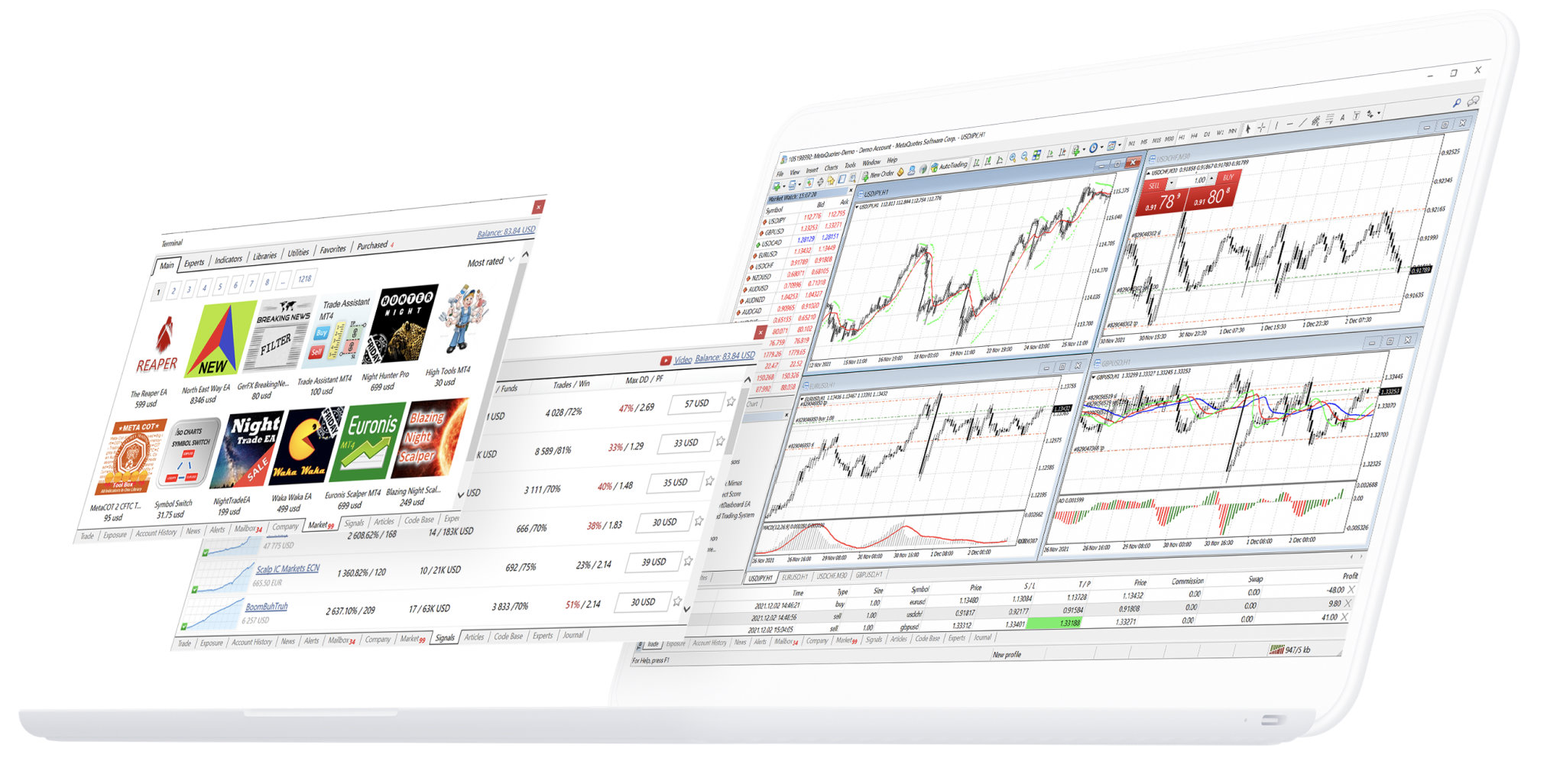
Windows 与 macOS 可安装 MetaTrader 4 桌面终端;Linux 通过兼容环境运行。桌面端包含完整图表工作区、MQL4、Expert Advisors、MetaEditor 和 Strategy Tester。安装程序本身不包含交易账户,启动后仍需使用账户号码、密码和匹配的经纪商服务器建立连接。
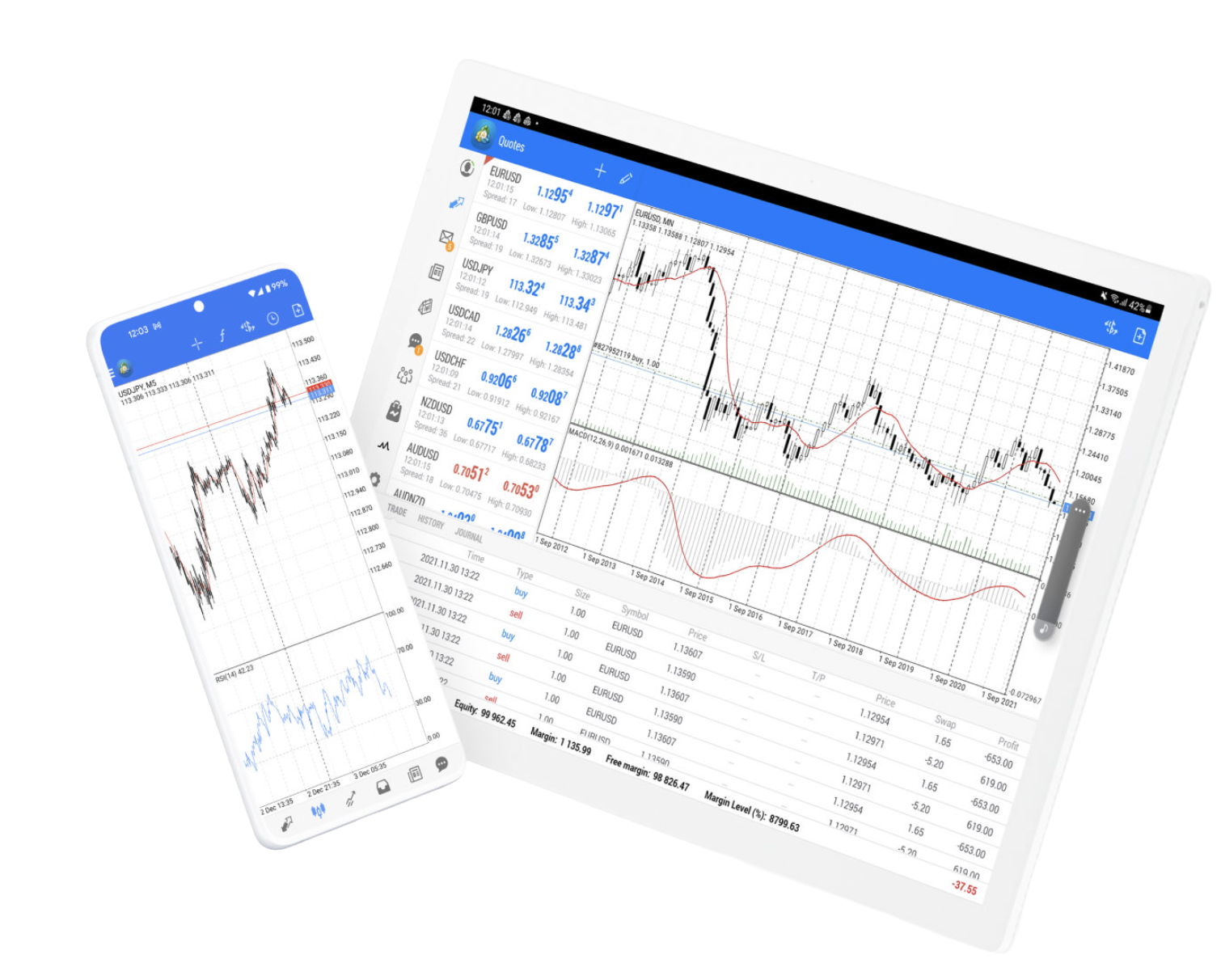
iPhone 与 iPad 版用于连接已有 MetaTrader 4 账户,并在移动设备查看经纪商服务器提供的报价、图表、持仓、订单和账户状态。移动端不包含桌面版的 MQL4 开发、Expert Advisor 运行和 Strategy Tester。
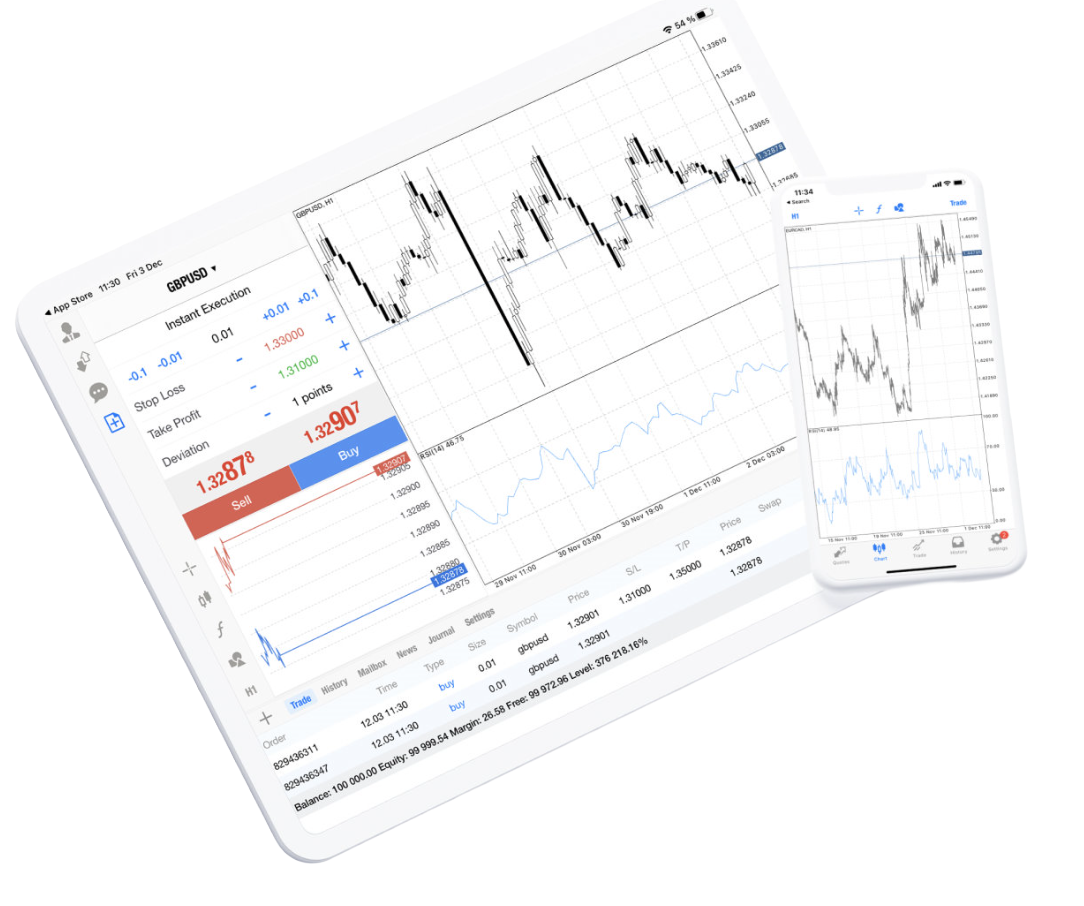
Android 版用于在手机和平板连接 MetaTrader 4 账户。登录后可查看报价、图表、持仓、订单和交易历史;这些数据以及可交易品种和权限由当前账户连接的经纪商服务器决定。
MetaTrader 4 WebTerminal 在浏览器中运行,不需要安装桌面程序。
WebTerminal 使用账户号码、密码和经纪商服务器连接交易环境,可查看报价、图表、订单、持仓和账户数据。浏览器端不提供桌面终端完整的 MQL4、Expert Advisors、MetaEditor 与 Strategy Tester 工作区。
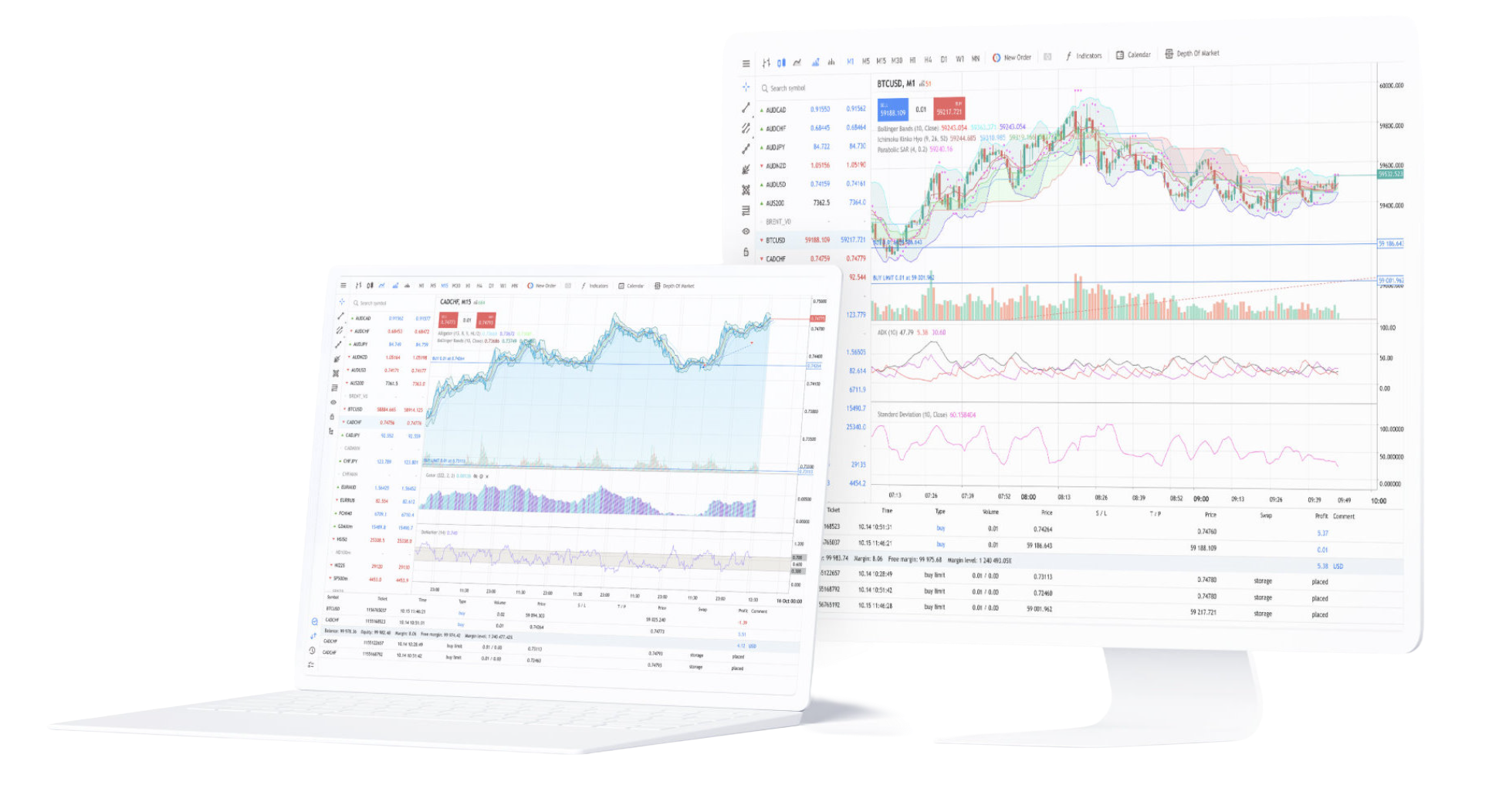
桌面端、WebTerminal 与移动端连接的是同一类经纪商账户,但本地功能不同。桌面端包含 MQL4、Expert Advisors 与 Strategy Tester;WebTerminal 侧重浏览器交易;移动端用于手机和平板上的报价、图表、订单和持仓管理。
桌面版在本地安装,包含完整图表、技术指标、MQL4、Expert Advisors、MetaEditor 与 Strategy Tester。账户报价、品种和执行条件仍由连接的经纪商服务器决定。
移动版用于查看报价、图表、持仓、订单和账户状态,并提交移动端支持的交易操作。MQL4 开发、EA 运行和 Strategy Tester 不属于移动终端功能。
MetaTrader 4 安装是否能够完成,取决于操作系统、安装权限、可用存储空间和网络连接。桌面终端安装完成后还需要访问经纪商服务器,因此本地程序正常启动并不代表交易账户已经连接。
Windows、macOS、Android 和 iOS 使用不同终端;Linux 依赖兼容环境。系统与安装方式不匹配时,程序可能无法安装或启动。
桌面系统需要允许本地程序安装,移动设备需要满足应用安装和存储要求。系统权限不足时,安装过程可能被阻止。
安装文件下载、服务器搜索、账户登录、报价更新和持仓同步都依赖网络连接。网络中断会直接影响服务器连接与数据刷新。
终端安装完成后,需要使用账户号码、密码和匹配的经纪商服务器建立连接。只有服务器连接成功后,MetaTrader 4 才会加载该账户对应的报价、可见品种、余额、持仓和交易权限。
MetaTrader 4 使用账户号码和密码验证登录身份。凭据错误时,终端无法进入对应账户环境,也不会显示该账户的完整数据。
同一 MetaTrader 4 终端可以连接不同经纪商服务器。账户号码和密码只有在对应服务器上验证通过,终端才能正常加载账户。
登录成功后应检查 Market Watch 报价、余额、持仓、交易历史和连接状态。若数据缺失,需要继续核对网络、服务器和账户权限。
安装失败、程序无法启动和账户无法连接属于不同问题。可分别检查操作系统与安装权限、程序文件、网络连接、账户号码、密码和经纪商服务器,而不是把所有故障归因于终端本身。
先检查安装文件与操作系统是否匹配,再确认本地安装权限和存储空间。程序文件不完整或系统阻止运行时,终端可能无法正常启动。
检查网络状态、服务器名称和账户所属服务器。服务器选择错误、网络中断或服务端不可达都会造成连接失败或报价停止更新。
账户号码、密码和服务器必须同时匹配。若三项信息无误仍无法登录,需要继续确认账户状态和经纪商服务器是否可用。
说明桌面端、WebTerminal、移动端、Linux 运行方式以及账户号码、密码和经纪商服务器之间的关系。
MetaTrader 4 提供 Windows、macOS、Linux 兼容运行、WebTerminal、iPhone、iPad 和 Android 访问方式。不同终端连接相同类型的经纪商账户,但本地功能并不完全一致。
Windows 终端安装完成后仍需账户号码、密码和匹配的经纪商服务器。只有连接成功后,报价、品种、余额和持仓数据才会加载。
完成 macOS 安装后,使用账户号码、密码和对应经纪商服务器登录。服务器选择错误时,即使账户凭据正确,也可能无法连接。
iOS 与 Android 端用于报价、图表、订单、持仓和账户监控;桌面端还包含 MQL4、Expert Advisors、MetaEditor 和 Strategy Tester。两者都依赖经纪商服务器提供账户数据。
不需要。WebTerminal 在浏览器中运行,使用账户号码、密码和经纪商服务器连接交易环境;其功能范围与完整桌面终端不同。
常见原因包括账户号码或密码错误、服务器名称不匹配、网络中断或账户状态异常。应分别核对账户凭据、服务器和连接状态。